
Die Karte nach der Landung. Eine Nachricht, dass du angekommen bist. Der nächste Zug. Eine Reise-eSIM kann ein kompatibles Smartphone mit mobilen Daten versorgen, ohne die physische SIM zu wechseln. Hier erfährst du, was du vor der Reise prüfen solltest und wie die Einrichtung gelingt.
Deine erste Reise-eSIM, Schritt für Schritt.Eine SIM ohne Kartenwechsel
Eine SIM stellt dem Mobilfunknetz die Zugangsdaten bereit, mit denen es deinen Anschluss erkennt. Bei einer eSIM kommen diese Daten als herunterladbares Profil statt auf einer herausnehmbaren Karte.
Es bleibt ein Mobilfunkdienst: Eine eSIM ist kein WLAN und verschafft dir nicht automatisch eine neue Telefonnummer. Reisetarife können reine Datentarife sein. Prüfe, ob Anrufe oder SMS enthalten sind; Messenger und Telefonie-Apps können mobile Daten nutzen.
Was passiert im Smartphone?
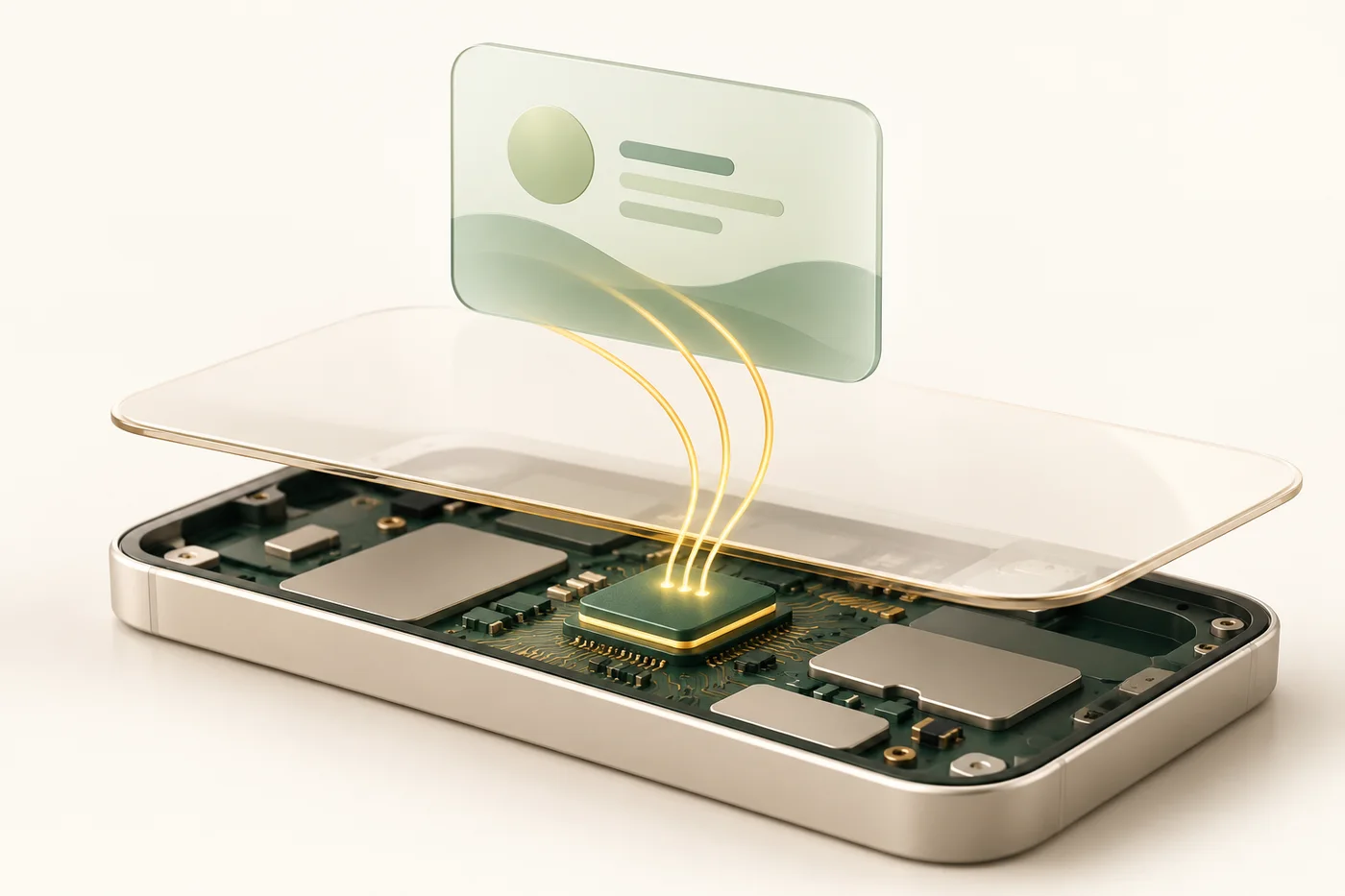
Eine sichere Komponente namens eUICC speichert das Profil auf deinem Gerät. Über die Fernbereitstellung lädst du das Profil des Anbieters mit einer Internetverbindung herunter. Sobald es eingeschaltet ist, kann sich das Smartphone damit bei einem unterstützten Mobilfunknetz authentifizieren.
Manche Geräte speichern mehrere Profile, doch die Anzahl gleichzeitig aktiver Leitungen variiert. Abdeckung, Geschwindigkeit und verfügbare Netztechnik hängen vom Tarif, dem Gerät und den Bedingungen vor Ort ab.
eSIM-kompatible Handys: prüfe dein genaues Modell
Der Name einer Modellreihe ist nur ein Anhaltspunkt. Bestätige vor dem Tarifkauf die eSIM-Unterstützung deines genauen Modells und der regionalen Verkaufsversion. Für einen anderen Anbieter muss das Smartphone außerdem ohne entsprechende Netzsperre nutzbar sein.
Suche in den Einstellungen nach der Option zum Hinzufügen einer eSIM und prüfe die Herstellerhinweise. Die folgenden Gerätefamilien sind Beispiele. Die Liste ist nicht vollständig und garantiert keine Unterstützung für jede Variante.
Drei Gerätefamilien zum Prüfen
Apple iPhone
iPhone XS, XS Max, XR und spätere Modelle können eSIM unterstützen. Regionale Varianten unterscheiden sich; prüfe dein konkretes Gerät.
Apples eSIM-Hinweise lesenGoogle Pixel
Pixel 4 und spätere Smartphones unterstützen eSIM. Prüfe die Entsperrung und die Geräteunterstützung beim Anbieter.
Pixel-Kompatibilität prüfenSamsung Galaxy
Ausgewählte Galaxy S-, Z- und weitere Modelle unterstützen eSIM. Regionale Version und Anbieter können entscheidend sein.
Samsungs eSIM-Hinweise lesenDeine eSIM Schritt für Schritt installieren
Nutze eine stabile Internetverbindung, möglichst WLAN. Lies vor der Installation, wann der Tarif beginnt. Die Installation lädt das Profil herunter; die Aktivierung startet den Tarif nach seinen Bedingungen; für die Verbindung brauchst du ein unterstütztes Netz. Menünamen variieren je nach Software und Sprache.
Zeige den QR-Code auf einem anderen Bildschirm an, nutze die Installation aus HeyToco! auf deinem Smartphone, falls verfügbar, oder gib bereitgestellte manuelle Daten ein.
iPhone
Einstellungen → Mobilfunk → eSIM hinzufügen → QR-Code verwenden
- Öffne die Installationsanleitung deines Tarifs.
- Scanne den QR-Code und folge den Schritten, um die Leitung hinzuzufügen und zu benennen.
Google Pixel
Einstellungen → Netzwerk & Internet → SIM-Karten → SIM hinzufügen → eSIM einrichten
- Wähle die eSIM-Einrichtung und folge den Bildschirmhinweisen.
- Scanne auf Aufforderung den bereitgestellten Code und benenne die Reiseleitung.
Samsung Galaxy
Einstellungen → Verbindungen → SIM-Manager → eSIM hinzufügen → QR-Code scannen
- Öffne den SIM-Manager und wähle das Hinzufügen einer eSIM.
- Scanne den Code deines Tarifs und schließe die geführte Einrichtung ab.
Am Ziel die richtige Leitung wählen
Wähle die Reise-eSIM für mobile Daten. Schalte Datenroaming auf dieser Leitung nur ein, wenn die Tarifhinweise es verlangen. Prüfe das Roaming deiner bisherigen SIM und deaktiviere, falls vorhanden, den automatischen Wechsel mobiler Daten, um unerwünschte Kosten zu begrenzen.
Halte dich bei APN und empfohlenen Netzen an die Profilanleitung. Klappt die Verbindung nicht, prüfe Abdeckung, Datenrest und ausgewählte Leitung. Verbinde dich dann mit WLAN und kontaktiere den Support. Lösche das installierte Profil nicht zur Fehlersuche: Eine erneute Installation ist möglicherweise nicht möglich.