
Un itinéraire à l’arrivée. Un message à vos proches. Le prochain train. Une eSIM de voyage apporte des données mobiles à un téléphone compatible, sans changer de carte. Voici comment préparer votre connexion avant le départ.
Votre première eSIM de voyage, étape par étape.Une SIM, sans changer de carte
Une SIM fournit au réseau mobile les identifiants nécessaires pour reconnaître votre abonnement. Avec une eSIM, ces informations sont téléchargées sous forme de profil plutôt que fournies sur une carte amovible.
Cela reste un service mobile : une eSIM n’est pas du Wi-Fi et ne vous attribue pas automatiquement un nouveau numéro. Certains forfaits de voyage ne proposent que des données. Vérifiez les appels et SMS inclus ; les applications de messagerie et d’appel peuvent utiliser les données mobiles.
Que se passe-t-il dans le téléphone ?
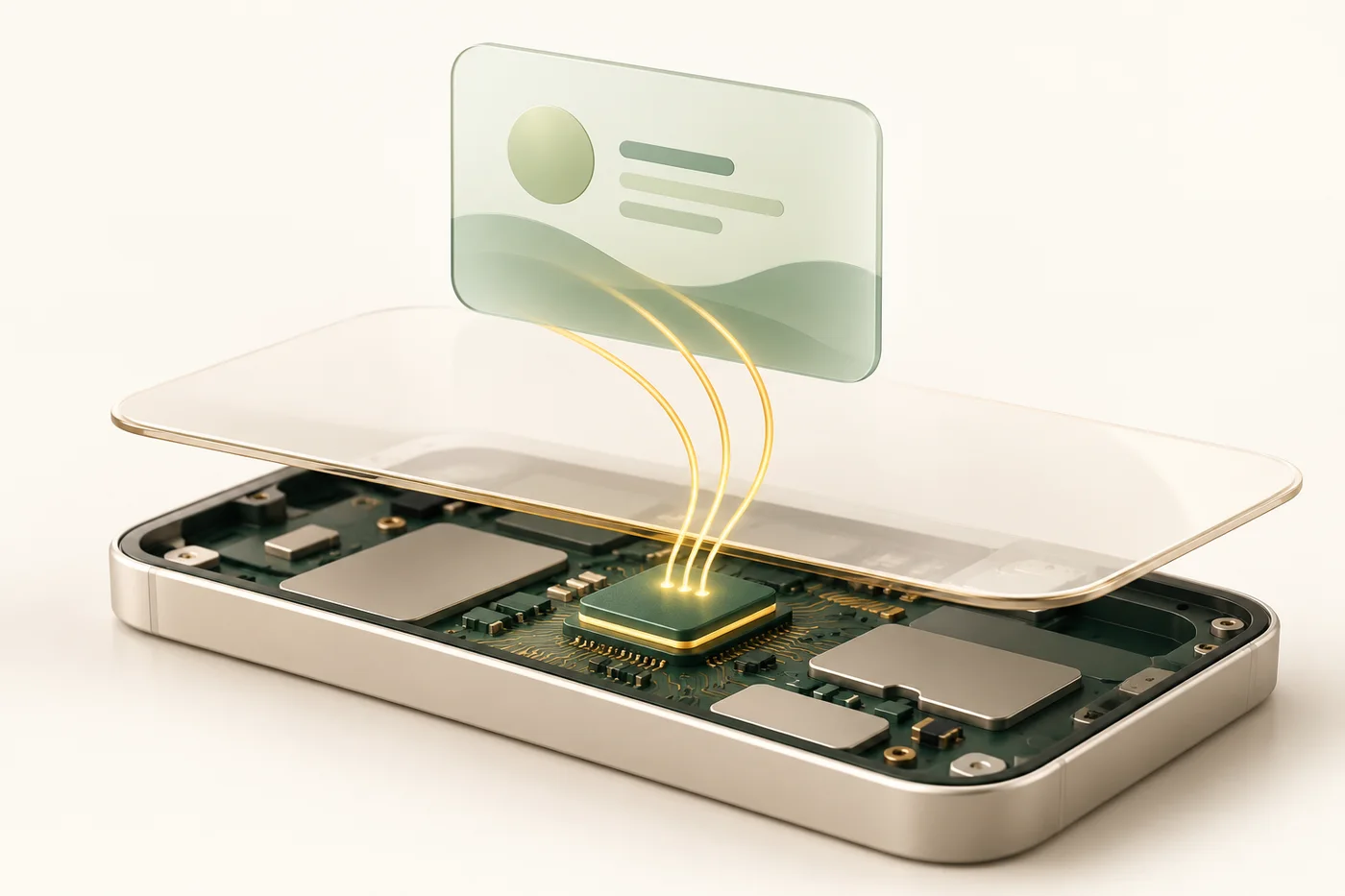
Un composant sécurisé appelé eUICC conserve le profil sur l’appareil. Le provisionnement à distance permet de télécharger le profil du fournisseur via internet. Une fois activé, il permet au téléphone de s’authentifier auprès d’un réseau mobile pris en charge.
Certains téléphones peuvent stocker plusieurs profils, mais le nombre de lignes actives varie. La couverture, le débit et la technologie réseau disponible dépendent du forfait, de l’appareil et des conditions locales.
Téléphones compatibles eSIM : vérifiez le modèle exact
Le nom d’une gamme ne suffit pas. Confirmez la compatibilité eSIM du modèle exact et de sa version régionale. Le téléphone doit être déverrouillé pour utiliser un autre fournisseur.
Cherchez l’option d’ajout d’une eSIM dans les réglages et consultez le fabricant. Les familles ci-dessous sont des exemples, sans garantie pour chaque variante.
Trois familles d’appareils à vérifier
Apple iPhone
Les iPhone XS, XS Max, XR et modèles ultérieurs peuvent prendre en charge l’eSIM. Les variantes régionales diffèrent : vérifiez votre appareil.
Consulter les informations AppleGoogle Pixel
Les Pixel 4 et modèles ultérieurs prennent en charge l’eSIM. Vérifiez le déverrouillage et la compatibilité avec le fournisseur.
Vérifier la compatibilité PixelSamsung Galaxy
Certains Galaxy S, Z et d’autres modèles acceptent l’eSIM. La version régionale et l’opérateur peuvent faire la différence.
Consulter les informations SamsungInstallez votre eSIM, étape par étape
Prévoyez une connexion internet stable, de préférence en Wi-Fi. Lisez la règle de démarrage du forfait avant l’installation. Installer télécharge le profil ; l’activation démarre le forfait selon ses conditions ; la connexion nécessite un réseau pris en charge. Les menus varient selon la version et la langue.
Affichez le code QR sur un autre écran, utilisez l’installation depuis HeyToco! sur votre téléphone si elle est proposée, ou saisissez les informations manuelles fournies.
iPhone
Réglages → Données cellulaires / Service mobile → Ajouter une eSIM → Utiliser un code QR
- Ouvrez les instructions fournies avec votre forfait.
- Scannez le code QR, puis suivez les indications pour ajouter et nommer la ligne.
Google Pixel
Paramètres → Réseau et Internet → SIM → Ajouter une SIM → Configurer une eSIM
- Choisissez la configuration eSIM et suivez les instructions à l’écran.
- Scannez le code fourni lorsque cela vous est demandé, puis nommez la ligne de voyage.
Samsung Galaxy
Paramètres → Connexions → Gestionnaire SIM → Ajouter une eSIM → Scanner le code QR
- Ouvrez le gestionnaire SIM et choisissez d’ajouter une eSIM.
- Scannez le code du forfait, puis terminez la configuration guidée.
À l’arrivée, choisissez la bonne ligne
Sélectionnez l’eSIM de voyage pour les données mobiles. Activez l’itinérance des données sur cette ligne uniquement si les instructions du forfait le demandent. Vérifiez les réglages de votre SIM habituelle et désactivez le basculement automatique des données, si disponible, pour limiter les frais indésirables.
Suivez les consignes du profil pour l’APN et les réseaux recommandés. Sans connexion, vérifiez couverture, données restantes et ligne sélectionnée, puis retrouvez du Wi-Fi et contactez l’assistance. Ne supprimez pas le profil pour résoudre le problème : sa réinstallation peut être impossible.