
Kartet når du lander. En melding om at du er fremme. Neste togavgang. Et reise-eSIM kan gi mobildata på en kompatibel telefon uten at du bytter fysisk SIM-kort. Her er det du bør sjekke før avreise, og hvordan du gjør telefonen klar.
Ditt første reise-eSIM, ett steg om gangen.Et SIM du slipper å bytte
Et SIM gir mobilnettet opplysningene det trenger for å kjenne igjen abonnementet ditt. Med eSIM kommer disse opplysningene som en nedlastbar profil i stedet for på et kort du setter inn.
Det er fortsatt en mobiltjeneste: eSIM er ikke Wi-Fi og gir deg ikke automatisk et nytt telefonnummer. Reisepakker kan være kun for data. Sjekk om samtaler eller SMS er inkludert; meldings- og ringeapper kan bruke mobildata.
Hva skjer inne i telefonen?
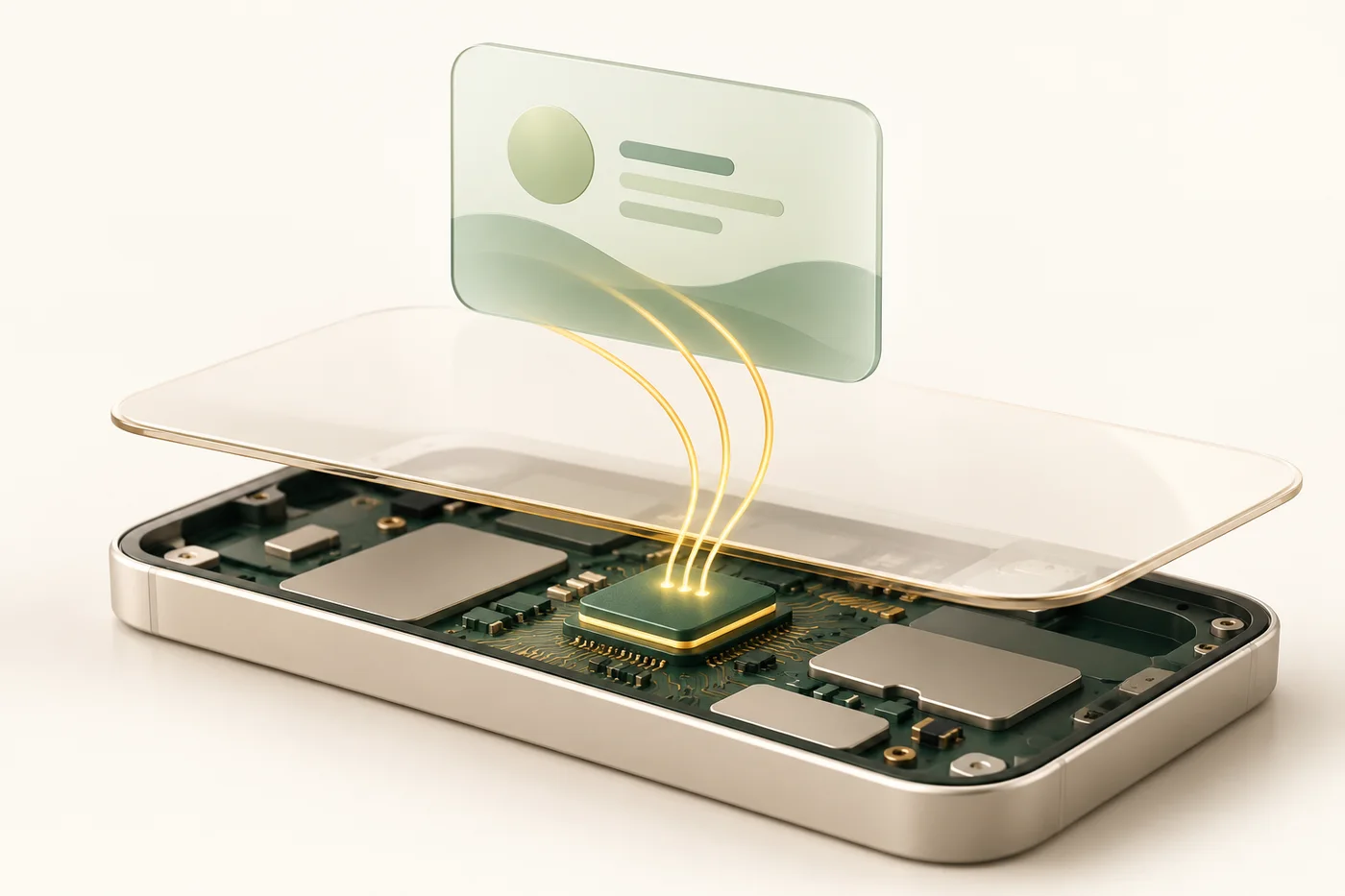
En sikker komponent som kalles eUICC, lagrer profilen på enheten. Fjernklargjøring lar deg laste ned leverandørens profil via internett. Når profilen er slått på, kan telefonen bruke den til å autentisere seg mot et støttet mobilnett.
Noen telefoner kan lagre flere profiler, men antall aktive linjer varierer. Dekning, hastighet og tilgjengelig nettverksteknologi avhenger av pakken, telefonen og lokale forhold.
Telefoner med eSIM-støtte: sjekk den nøyaktige modellen
Navnet på en telefonserie er bare et utgangspunkt. Før du velger en pakke, bør du bekrefte at akkurat din modell og regionale variant støtter eSIM. Telefonen må også være uten operatørlås for å bruke en annen leverandør.
Se etter muligheten til å legge til eSIM i innstillingene, og les produsentens veiledning. Familiene nedenfor er eksempler. Listen er ikke fullstendig og garanterer ikke støtte på alle varianter.
Tre telefonfamilier du kan sjekke
Apple iPhone
iPhone XS, XS Max, XR og senere modeller kan støtte eSIM. Regionale varianter er forskjellige, så sjekk akkurat din telefon.
Les Apples eSIM-veiledningGoogle Pixel
Pixel 4 og nyere telefoner støtter eSIM. Sjekk at telefonen er uten operatørlås, og at leverandøren støtter enheten.
Sjekk Pixel-kompatibilitetSamsung Galaxy
Utvalgte Galaxy S-, Z- og andre modeller støtter eSIM. Regional variant og operatørstøtte kan variere.
Les Samsungs eSIM-veiledningInstaller eSIM, trinn for trinn
Bruk en stabil internettforbindelse, helst Wi-Fi. Les når pakken starter før du installerer. Installasjonen laster ned profilen; aktivering starter pakken etter dens vilkår; tilkobling krever et støttet nettverk. Menynavn varierer med programvare og språk.
Vis QR-koden på en annen skjerm, bruk installasjon fra HeyToco! på telefonen hvis det er tilgjengelig, eller legg inn manuelle opplysninger hvis du har fått dem.
iPhone
Innstillinger → Mobilnett → Legg til eSIM → Bruk QR-kode
- Åpne installasjonsveiledningen som følger med pakken.
- Skann QR-koden og følg instruksjonene for å legge til og navngi linjen.
Google Pixel
Innstillinger → Nettverk og internett → SIM-kort → Legg til SIM → Konfigurer et eSIM
- Velg eSIM-oppsett og følg veiledningen på skjermen.
- Skann koden du har fått når du blir bedt om det, og gi reiselinjen et navn.
Samsung Galaxy
Innstillinger → Tilkoblinger → SIM-kortadministrator → Legg til eSIM → Skann QR-kode
- Åpne SIM-kortadministratoren og velg å legge til eSIM.
- Skann koden for pakken og fullfør oppsettet på skjermen.
Velg riktig linje når du kommer frem
Velg reise-eSIM-et for mobildata. Slå på dataroaming på denne linjen bare hvis instruksjonene for pakken krever det. Kontroller roaming på SIM-kortet hjemmefra og slå av automatisk bytte av mobildata der det er mulig, for å begrense risikoen for uønskede kostnader.
Følg profilens instruksjoner for APN og anbefalte nettverk. Hvis du ikke får forbindelse, sjekk dekning, gjenværende data og valgt linje. Koble deretter til Wi-Fi og kontakt kundestøtte. Ikke slett den installerte profilen som feilsøking; den kan være umulig å installere på nytt.