
Harta la sosire. Un mesaj că ai aterizat. Următorul tren. Un eSIM de călătorie îți poate oferi date mobile pe un telefon compatibil, fără să schimbi cartela fizică. Iată ce merită verificat înainte de plecare și cum pregătești conexiunea.
Prima dată când folosești un eSIM? Îl luăm pas cu pas.Un SIM fără schimbarea cartelei
Un SIM oferă rețelei mobile datele necesare pentru a recunoaște abonamentul tău. În cazul unui eSIM, aceste date ajung ca profil descărcabil, în loc să fie păstrate pe o cartelă detașabilă.
Rămâne un serviciu mobil: eSIM-ul nu este Wi-Fi și nu îți oferă automat un număr nou. Unele planuri de călătorie includ doar date. Verifică separat apelurile și SMS-urile; aplicațiile de mesagerie și apeluri pot folosi datele mobile.
Ce se întâmplă în telefon?
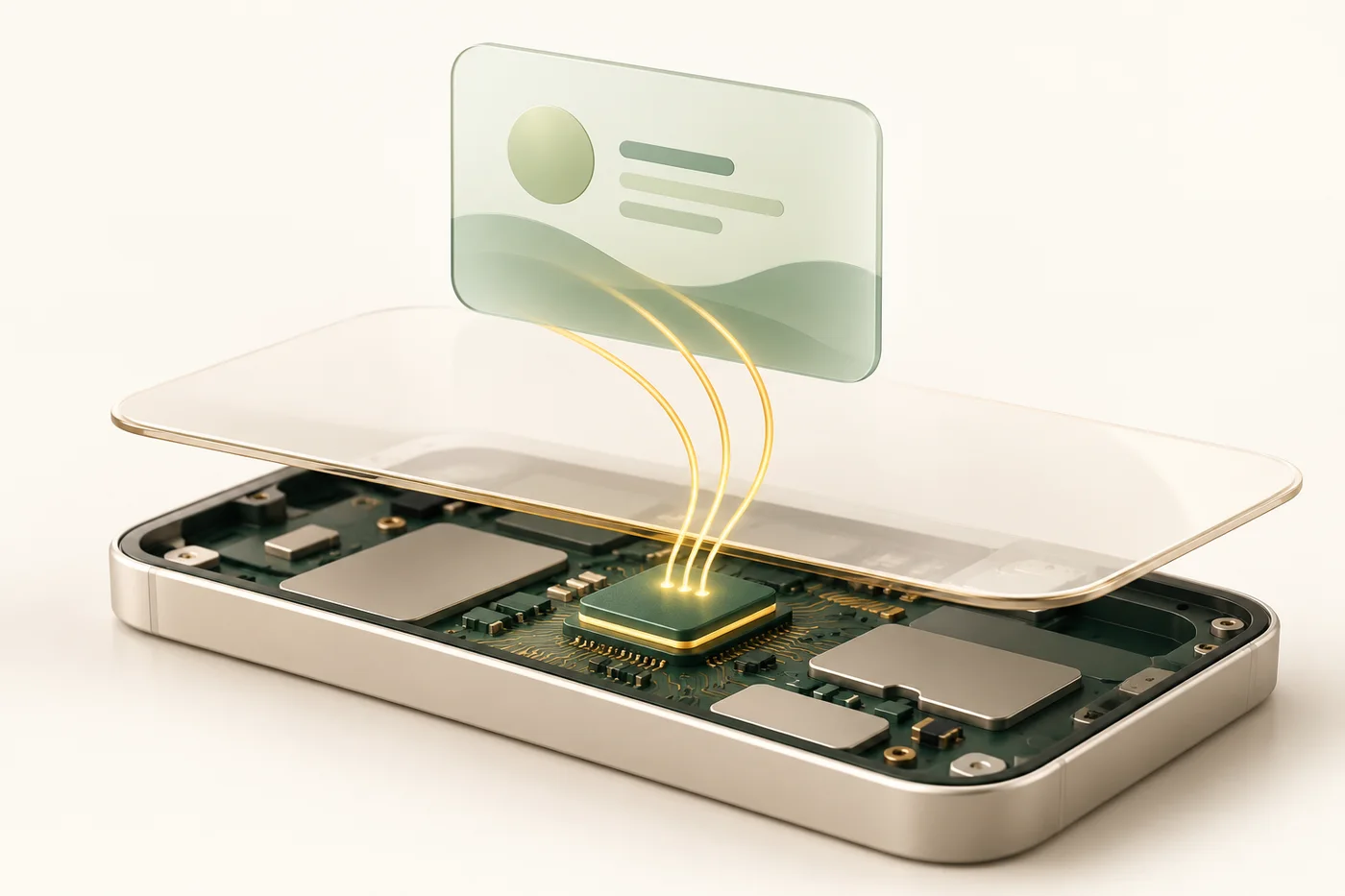
O componentă securizată numită eUICC păstrează profilul pe dispozitiv. Prin configurare de la distanță, descarci profilul furnizorului folosind o conexiune la internet. Când este activat, acesta permite telefonului să se autentifice într-o rețea mobilă acceptată.
Unele telefoane pot păstra mai multe profiluri, însă numărul liniilor active diferă. Acoperirea, viteza și tehnologia disponibilă depind de plan, dispozitiv și condițiile locale.
Telefoane compatibile cu eSIM: verifică modelul exact
Numele unei game este doar punctul de plecare. Înainte să alegi un plan, confirmă compatibilitatea eSIM a modelului exact și a versiunii vândute în regiunea respectivă. Pentru un alt furnizor, telefonul trebuie să fie deblocat în rețea.
Caută în setări opțiunea de adăugare a unui eSIM și consultă informațiile producătorului. Familiile de mai jos sunt exemple, nu o listă completă și nici o garanție pentru fiecare variantă.
Trei familii de telefoane de verificat
Apple iPhone
iPhone XS, XS Max, XR și modelele ulterioare pot accepta eSIM. Variantele regionale diferă; verifică telefonul exact.
Consultă ghidul eSIM AppleGoogle Pixel
Telefoanele Pixel 4 și ulterioare acceptă eSIM. Verifică deblocarea în rețea și compatibilitatea dispozitivului cu furnizorul.
Verifică compatibilitatea PixelSamsung Galaxy
Anumite modele Galaxy S, Z și din alte game acceptă eSIM. Versiunea regională și operatorul pot conta.
Consultă ghidul eSIM SamsungInstalează eSIM-ul, pas cu pas
Folosește internet stabil, de preferat Wi-Fi. Citește regula de pornire a planului înainte de instalare. Instalarea descarcă profilul, activarea pornește planul conform condițiilor sale, iar conectarea necesită o rețea acceptată. Denumirile meniurilor diferă după software și limbă.
Afișează codul QR pe alt ecran, folosește instalarea din HeyToco! pe telefon dacă este disponibilă sau introdu datele manuale, dacă le-ai primit.
iPhone
Configurări → Conexiune celulară / Serviciu mobil → Adăugați un eSIM → Utilizați un cod QR
- Deschide instrucțiunile primite împreună cu planul.
- Scanează codul QR și urmează pașii pentru adăugarea și denumirea liniei.
Google Pixel
Setări → Rețea și internet → SIM-uri → Adaugă SIM → Configurează un eSIM
- Alege configurarea eSIM și urmează indicațiile de pe ecran.
- Scanează codul primit când ți se solicită și denumește linia de călătorie.
Samsung Galaxy
Setări → Conexiuni → Manager SIM → Adăugare eSIM → Scanare cod QR
- Deschide managerul SIM și alege adăugarea unui eSIM.
- Scanează codul planului și finalizează urmând indicațiile.
Alege linia potrivită la destinație
Selectează eSIM-ul de călătorie pentru date mobile. Activează roamingul de date pe acea linie numai dacă instrucțiunile planului îl cer. Verifică roamingul cartelei de acasă și dezactivează comutarea automată a datelor, dacă există, pentru a reduce riscul costurilor nedorite.
Urmează instrucțiunile profilului pentru APN și rețelele recomandate. Dacă nu te poți conecta, verifică acoperirea, datele rămase și linia selectată, apoi conectează-te la Wi-Fi și cere ajutor. Nu șterge profilul instalat pentru depanare: reinstalarea poate să nu fie posibilă.